- Buka dokumen word yang ingin anda udah ke pdf
- Klik menu File > Klik Save
As

- Pada jendela Save As, berikan
nama file anda pada kotak File name, lalu pilih PDF (*.pdf)
pada kotak Save as type

- Klik Save
Minggu, 11 Desember 2016
Cara Mengubah Dokumen Word menjadi pdf di Word 2010

Cara Menghapus Section Break di Word 2010
Untuk menghapus Section Break di Word, caranya cukup mudah.
Ikuti langkah-langkahnya berikut ini
- Buka dokumen word yang ingin anda hapus section break-nya
- Klik Draft pada Status Bar (letaknya di sebelah kanan
bawah)

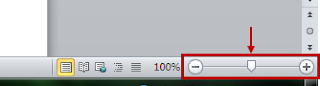
- Jika tampilan di word anda terlalu kecil, anda bisa
memperbesarnya dengan cara, klik tombol zoom pada status bar
- Pilih section break yang mau dihapus, dengan cara klik pada area
garis titik-titik ganda. Perhatikan gambar di bawah

- Tekan tombol DELETE (Del) di keyboard
- Klik Print Layout pada status bar untuk kembali ke tampilan seperti semula


Cara Mengatasi Huruf Pertama dari Kalimat yang Tidak Otomatis Kapital di Word 2010
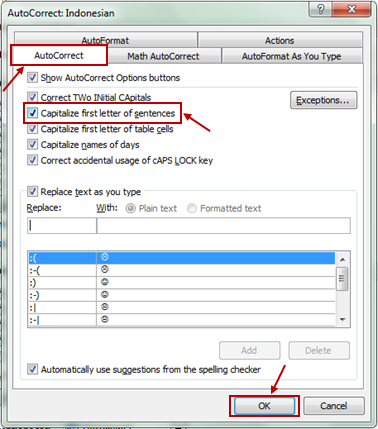
- Klik menu File > klik Options

- Klik Proofing pada kotak dialog Word Options, lalu
klik AutoCorrect Options

- Klik AutoCorrect pada kotak dialog AutoCorrect, lalu
centang Capitalize first letter of sentences, lalu klik OK

- Klik OK pada Word Options.


Sabtu, 10 Desember 2016
Cara Membuat Nomor Halaman dengan Letak Berbeda di Word 2010
- Buka dokumen word yang ingin anda berikan nomor halaman yang letaknya berbeda. Misalnya kita ingin membuat halaman pertama letak nomor halamannya berada di bawah tengah, dan halaman kedua letak nomor halamannya berada di sebelah kanan atas.
- Letakkan kursor pada halaman kedua. Buat section yang baru, caranya,
klik menu Page Layout > klik Breaks > klik Next Page

- Nonaktifkan Link to Previous baik Header maupun
Footer, caranya, klik menu Insert > klik Header > klik Edit
Header, lalu klik Link to Previous. Selanjutnya klik Go to Footer
yang berada disamping Link to Previous, klik Link to Previous untuk
menonaktifkan Link to Previous dari Footer. Pada langkah ini, pastikan
sebelumnya bahwa kursor masih berada di halaman kedua

- Klik Close Header and Footer pada menu Design untuk kembali ke isi dokumen.
- Letakkan kursor pada halaman pertama, lalu berikan nomor
halaman dengan memilih Bottom of Page lalu klik Plain Number 2
untuk menempatkan nomor halaman berada di bawah tengah Baca Cara Memberikan Nomor Halaman di Word jika anda belum tahu cara memberikan nomor halaman.

- Letakkan kursor pada halaman kedua, lalu berikan nomor
halaman dengan memilih Top of Page lalu klik Plain Number 3 untuk
menempatkan nomor halaman berada di sebelah kanan atas Hasilnya


Cara Memberikan Nomor Halaman yang Berbeda di Word 2010
- Buka dokumen word yang ingin anda berikan nomor halaman.
- Tempatkan kursor pada halaman awal dimana anda ingin membuat nomor halaman yang berbeda dari halaman sebelumnya. Misalnya anda ingin agar halaman 1, 2, dan 3 pada dokumen anda diberi nomor halaman dengan format romawi (i, ii, iii), sedangkan halaman 4, 5, 6 dan seterusnya diberi nomor halaman dengan format angka (1, 2, 3 dan seterusnya), maka anda harus menempatkan kursor pada halaman 4.
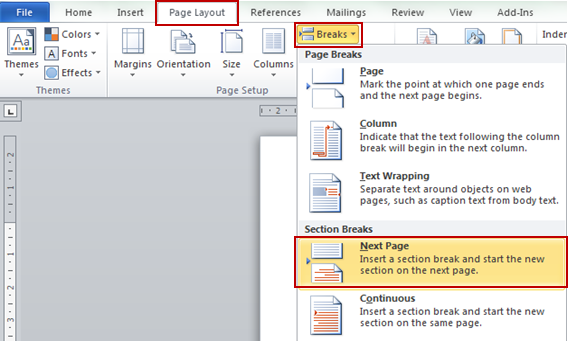
- Buat
section yang baru pada dokumen anda. Caranya klik menu Page Layout > klik
Breaks > klik Next Page Tujuan kita membuat section yang baru adalah untuk membagi halaman word menjadi dua bagian yaitu satu bagian menggunakan format nomor halaman romawi dan bagian yang lain menggunakan format nomor halaman angka.
- Pastikan
kursor masih berada di halaman 4. Klik menu Insert > klik Page
Number > klik Format Page Number. Pada Number format pilih format
angka (1, 2, 3, … ) dan pada Page numbering pilih Start at, lalu
klik OK

- Letakkan
kursor pada halaman pertama (halaman awal), klik menu Insert > klik Page
Number > klik Format Page Number. Pada Number format pilih format
romawi (i, ii, iii, … ) dan pada Page numbering pilih Start at,
lalu klik OK

- Berikan
nomor halaman pada dokumen anda. Lalu klik Close Header and Footer pada
menu Design untuk kembali ke isi dokumen Jika anda belum tahu cara memberikan nomor halaman, baca tutorial saya Cara Memberikan Nomor Halaman Pada Dokumen Word 2010.

Demikian tutorial Cara Memberikan Nomor Halaman yang Berbeda di Word 2010, semoga bermanfaat.
Cara Memberikan Nomor Halaman pada Dokumen Word 2010
- Buka dokumen word yang ingin anda berikan nomor halaman
- Klik menu Insert > Klik Page Number. Pilih
letak nomor halaman yang anda inginkan. Pilih Top of Page jika anda
ingin menampilkan nomor halaman berada diatas dokumen, atau pilih Bottom
of Page jika anda ingin menampilkan nomor halaman berada dibawah
dokumen. Setelah itu klik format nomor halaman yang anda inginkan.Misalnya, pilih Bottom of Page dengan format Plain Number 2Hasilnya seperti gambar dibawah


- Untuk kembali ke isi dokumen, klik menu Design lalu klik
Close Header and Footer

- Secara default format nomor halaman menggunakan format
angka. Jika anda ingin mengubah format tersebut, misalnya anda ingin agar nomor
halaman menggunakan format angka romawi, anda bisa mengaturnya dengan cara,
klik menu Insert > klik Page Number > klik Format Page
Numbers

- Akan tampil kotak dialog Page Number Format. Pilih format angka romawi (anda juga bisa memilih format yang lain) pada Number format dan pada Page numbering, pilih Start at. Lalu Klik OKHasilnya bisa anda lihat seperti gambar di bawah


Untuk menghapus nomor halaman, klik menu Insert > klik
Page Number > klik Remove Page Numbers

Demikian tutorial Cara Memberikan Nomor Halaman pada Dokumen Word 2010, semoga bermanfaat.
Cara Mengubah Satuan Ukuran pada Microsoft Word 2010
Cara ini bisa anda terapkan untuk mengatur agar format
satuan ukuran pada Microsoft Word sesuai dengan keinginan anda, misalnya pada
Microsoft Word Anda menggunakan satuan inci dan anda ingin mengubahnya menjadi
sentimeter. Ini bisa membantu anda dalam mengatur margin, mengubah ukuran
kertas, dan lain-lain karena satuan inci jarang digunakan. Ikuti
langkah-langkahnya berikut ini
- Buka Microsoft Word anda.
- Klik menu File, lalu klik Options.

- Akan muncul kotak dialog Word Options. Klik menu Advanced.
Pada bagian Display, pilih satuan ukuran yang anda inginkan pada Show
measurements in units of. Perhatikan gambar di bawah

- Klik OK.
Catatan : Jika anda menggunakan Microsoft Word 2007, menu file tidak tersedia namun anda bisa
mengklik tombol Office yang terletak di sebelah kiri atas tampilan
Microsoft Word, lalu klik Word Options. Langkah selanjutnya sama dengan langkah
ke-3 dan ke-4 diatas.
.
Langganan:
Postingan (Atom)